Volume Management
Diese Anleitung zeigt Ihnen, wie Sie Docker Volumes in ReadyStackGo verwalten — von der Übersicht über Details bis hin zum Erstellen und Löschen.
Übersicht
Abschnitt betitelt „Übersicht“ReadyStackGo bietet eine zentrale Verwaltung für Docker Volumes pro Environment. Sie können den persistenten Speicher Ihrer Stacks überwachen und verwaiste Volumes identifizieren.
| Funktion | Beschreibung |
|---|---|
| Volume-Liste | Alle Docker Volumes des aktiven Environments anzeigen |
| Orphaned Detection | Erkennung von Volumes ohne Container-Referenz |
| Volume Details | Größe, Mountpoint, Labels und referenzierende Container einsehen |
| Volume erstellen | Neue Volumes mit Name und optionalem Driver anlegen |
| Volume löschen | Einzelne oder alle verwaisten Volumes entfernen |
| Orphaned Filter | Liste auf verwaiste Volumes einschränken |
Schritt für Schritt: Volumes verwalten
Abschnitt betitelt „Schritt für Schritt: Volumes verwalten“Schritt 1: Volumes-Seite öffnen
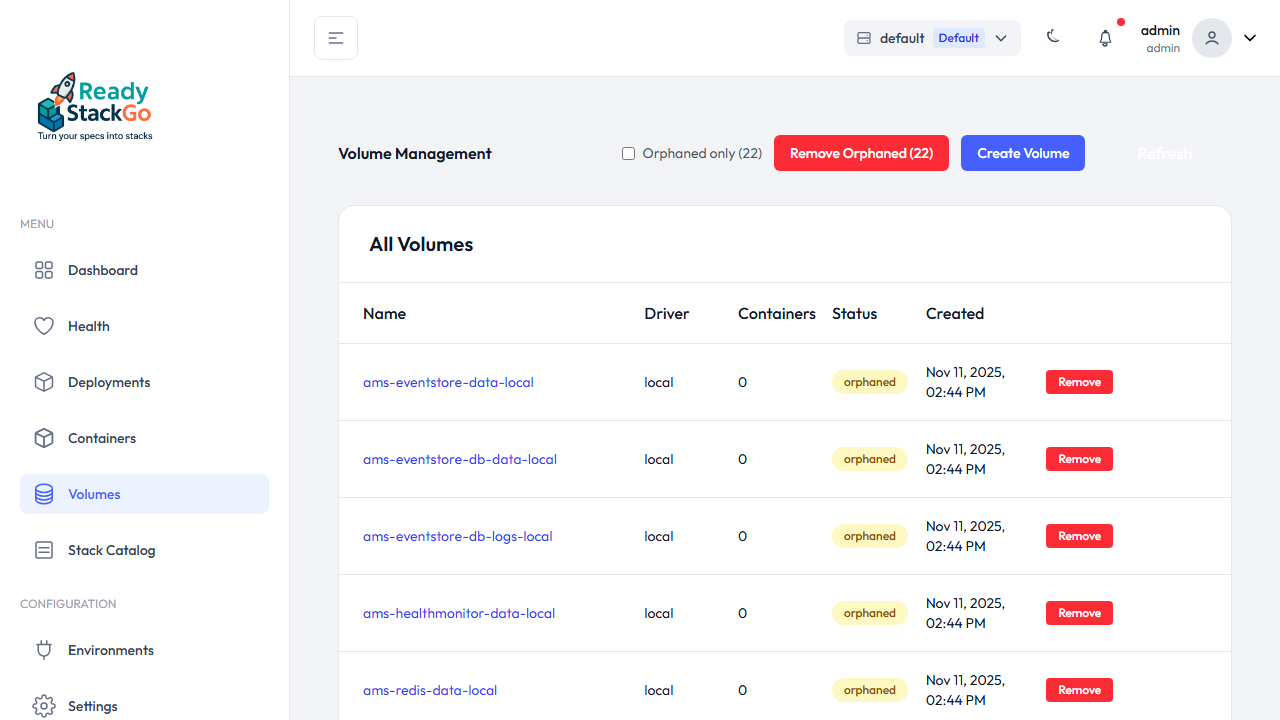
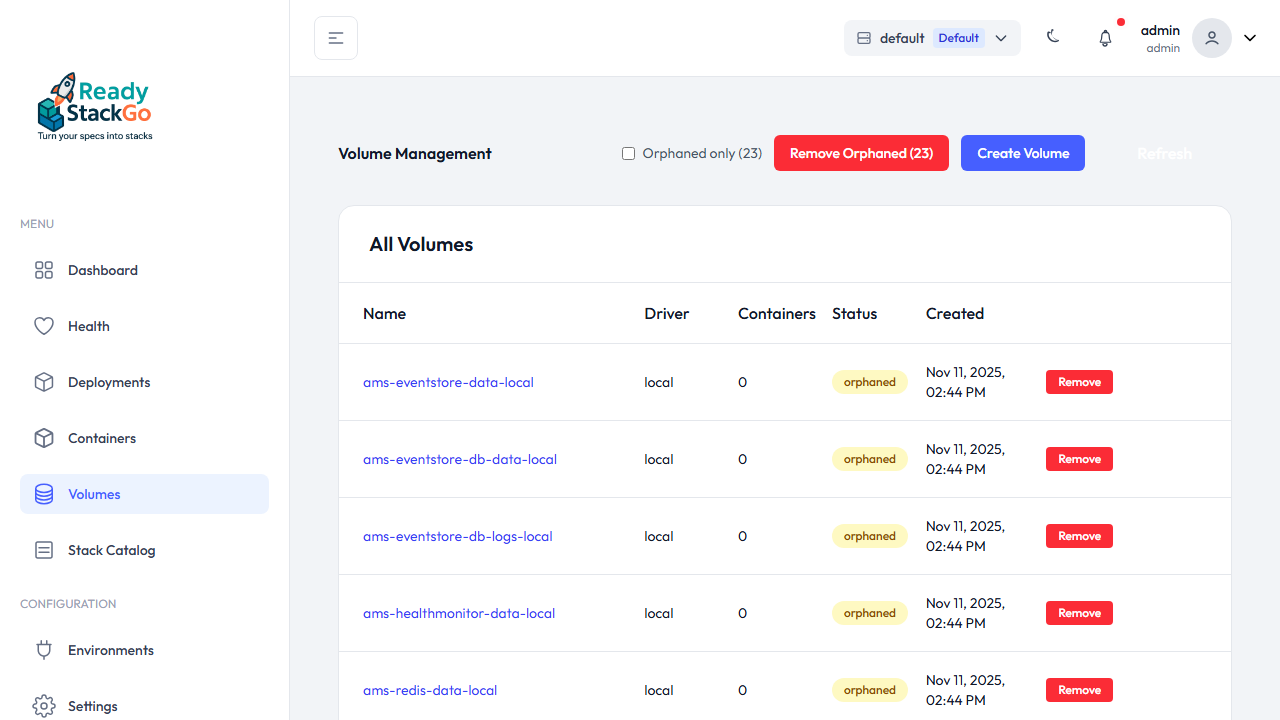
Abschnitt betitelt „Schritt 1: Volumes-Seite öffnen“Navigieren Sie über die Sidebar zum Menüpunkt Volumes. Die Seite zeigt alle Docker Volumes des aktiven Environments in einer Tabelle mit Name, Driver, Container-Anzahl, Status und Erstellungsdatum.
Schritt 2: Volume erstellen
Abschnitt betitelt „Schritt 2: Volume erstellen“Klicken Sie auf Create Volume, um das Erstellungsformular einzublenden. Geben Sie einen Volume Name ein und optional einen Driver (Standard: local).
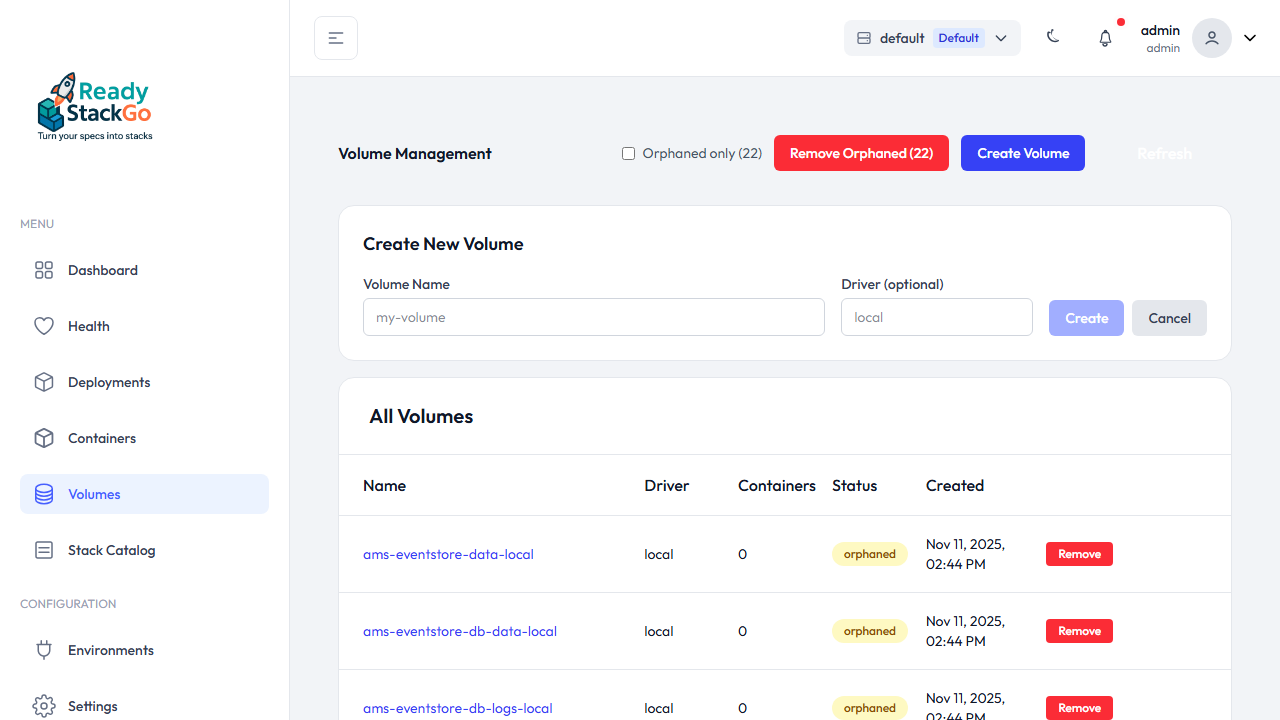
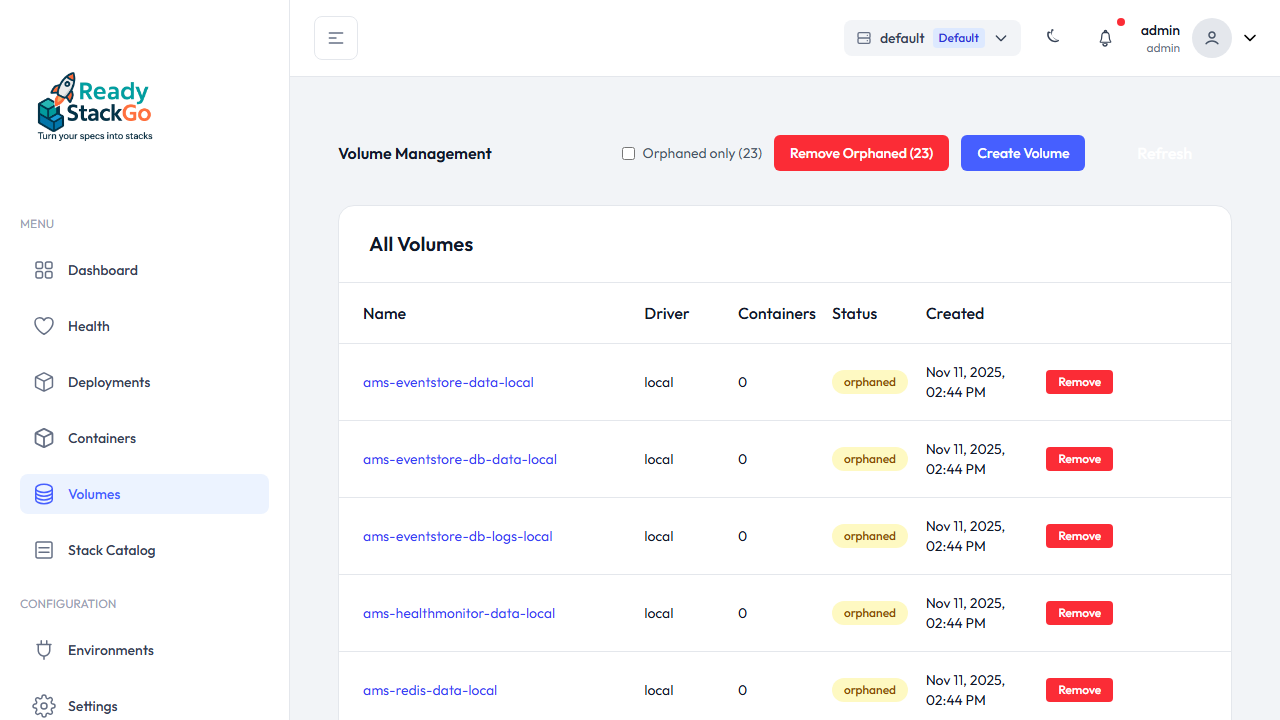
Klicken Sie auf Create, um das Volume anzulegen. Es erscheint anschließend in der Liste.
Schritt 3: Volume-Details anzeigen
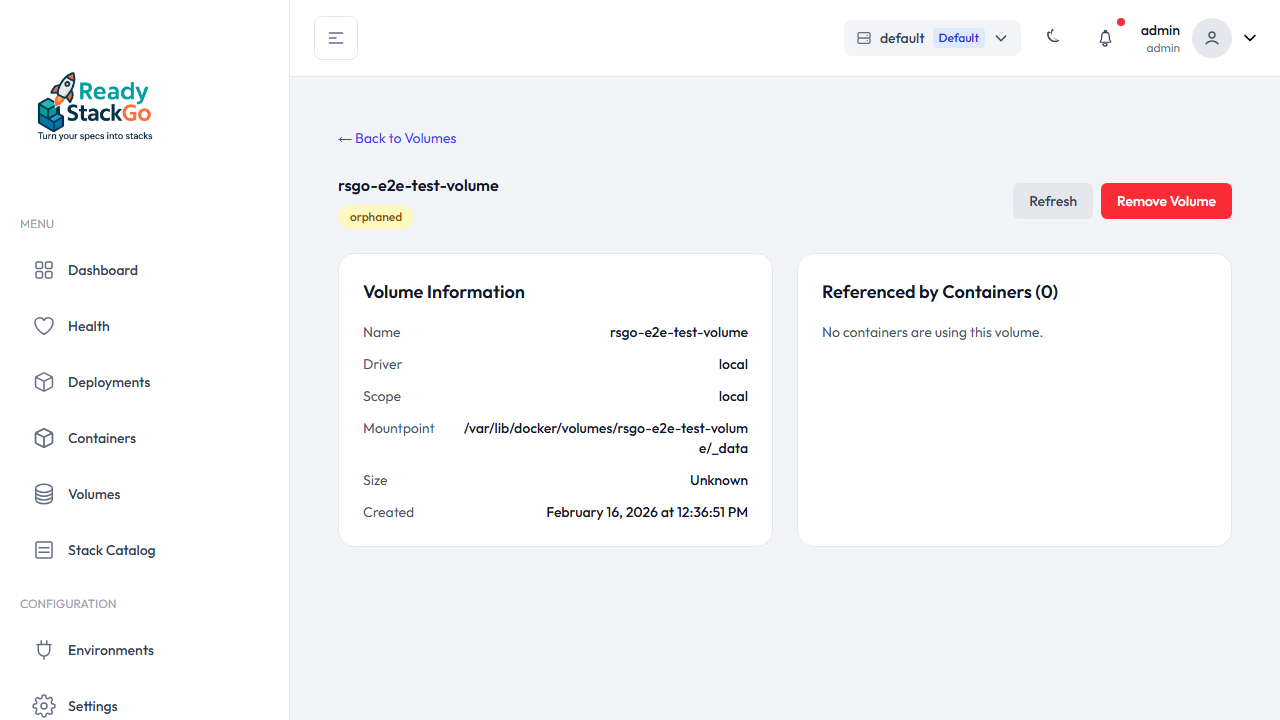
Abschnitt betitelt „Schritt 3: Volume-Details anzeigen“Klicken Sie auf den Volume-Namen in der Liste, um die Detail-Seite zu öffnen. Dort finden Sie:
- Volume Information: Name, Driver, Scope, Mountpoint, Größe und Erstellungsdatum
- Referenced by Containers: Liste aller Container, die dieses Volume verwenden
Schritt 4: Orphaned Volumes erkennen
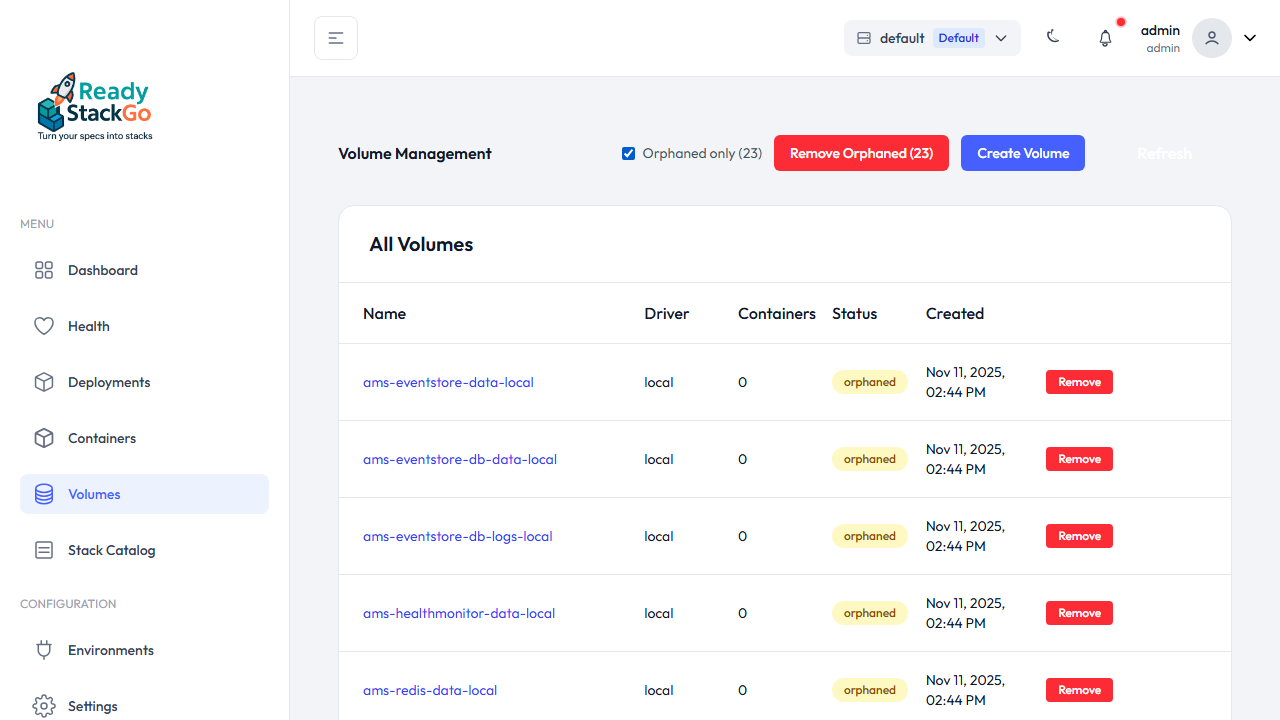
Abschnitt betitelt „Schritt 4: Orphaned Volumes erkennen“Volumes ohne Container-Referenz werden automatisch als orphaned markiert (gelbes Badge). Diese Volumes belegen Speicherplatz, werden aber von keinem Container genutzt.
Nutzen Sie den Orphaned only Filter, um nur verwaiste Volumes anzuzeigen:
Schritt 5: Volume löschen
Abschnitt betitelt „Schritt 5: Volume löschen“Klicken Sie auf Remove bei einem Volume. Es erscheint eine Inline-Bestätigung mit Confirm und Cancel:
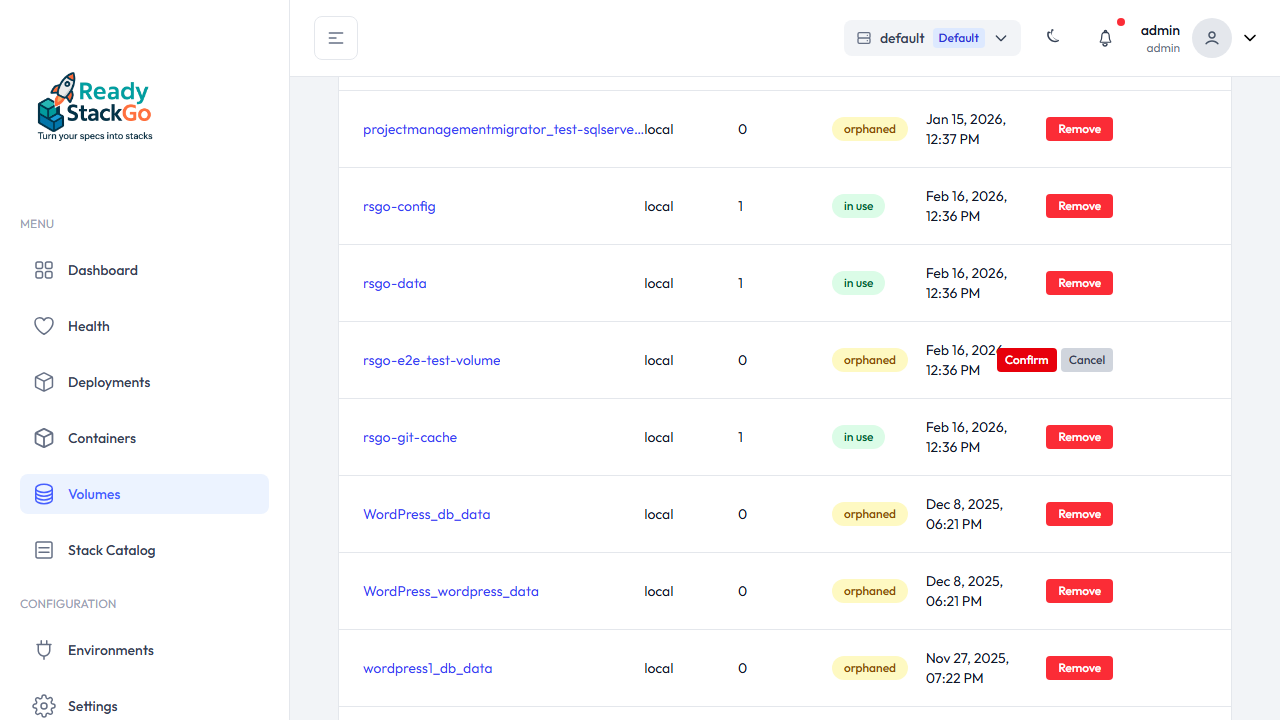
Klicken Sie auf Confirm, um das Volume endgültig zu entfernen.
Bulk-Delete: Falls verwaiste Volumes existieren, erscheint ein Remove Orphaned Button, mit dem alle Orphaned Volumes auf einmal gelöscht werden können (nach Bestätigung).
Volume löschen von der Detail-Seite
Abschnitt betitelt „Volume löschen von der Detail-Seite“Auf der Detail-Seite können Sie ein Volume über den Remove Volume Button löschen. Bei Volumes, die noch von Containern referenziert werden, wird ein Force-Modus verwendet.
API-Referenz
Abschnitt betitelt „API-Referenz“Die Volume-Verwaltung ist auch per REST API verfügbar:
| Endpoint | Methode | Beschreibung |
|---|---|---|
/api/volumes?environment={id} | GET | Alle Volumes auflisten |
/api/volumes/{name}?environment={id} | GET | Volume-Details abrufen |
/api/volumes?environment={id} | POST | Volume erstellen |
/api/volumes/{name}?environment={id}&force={bool} | DELETE | Volume löschen |
Weiterführende Links
Abschnitt betitelt „Weiterführende Links“- Stack Deployment - Stacks deployen
- CI/CD Integration - Automatisierte Deployments