Wizard – Container Registries
Im früheren Multi-Step Setup-Wizard erkannte ReadyStackGo automatisch, welche Container Registries die gewählten Stacks benötigen, und prüfte den Zugriff auf jede Registry.
Übersicht
Abschnitt betitelt „Übersicht“Nachdem Sie Stack Sources im vorherigen Schritt ausgewählt haben, analysiert ReadyStackGo alle Image-Referenzen der verfügbaren Stacks und gruppiert sie nach Registry und Namespace. Der Wizard zeigt dann eine Zwei-Spalten-Ansicht:
| Spalte | Beschreibung |
|---|---|
| Action Required | Registries, die noch nicht verifiziert sind — hier können Sie Credentials eingeben oder den Zugriff prüfen |
| Verified | Registries, deren Zugriff bestätigt wurde — öffentlich oder mit gültigen Credentials |
Schritt für Schritt: Registries konfigurieren
Abschnitt betitelt „Schritt für Schritt: Registries konfigurieren“Schritt 1: Zwei-Spalten-Layout
Abschnitt betitelt „Schritt 1: Zwei-Spalten-Layout“Nach der automatischen Erkennung sehen Sie alle benötigten Registries in zwei Spalten. Öffentliche Registries (z.B. Docker Hub library/*) werden automatisch geprüft und bei Erfolg direkt in die “Verified”-Spalte verschoben.
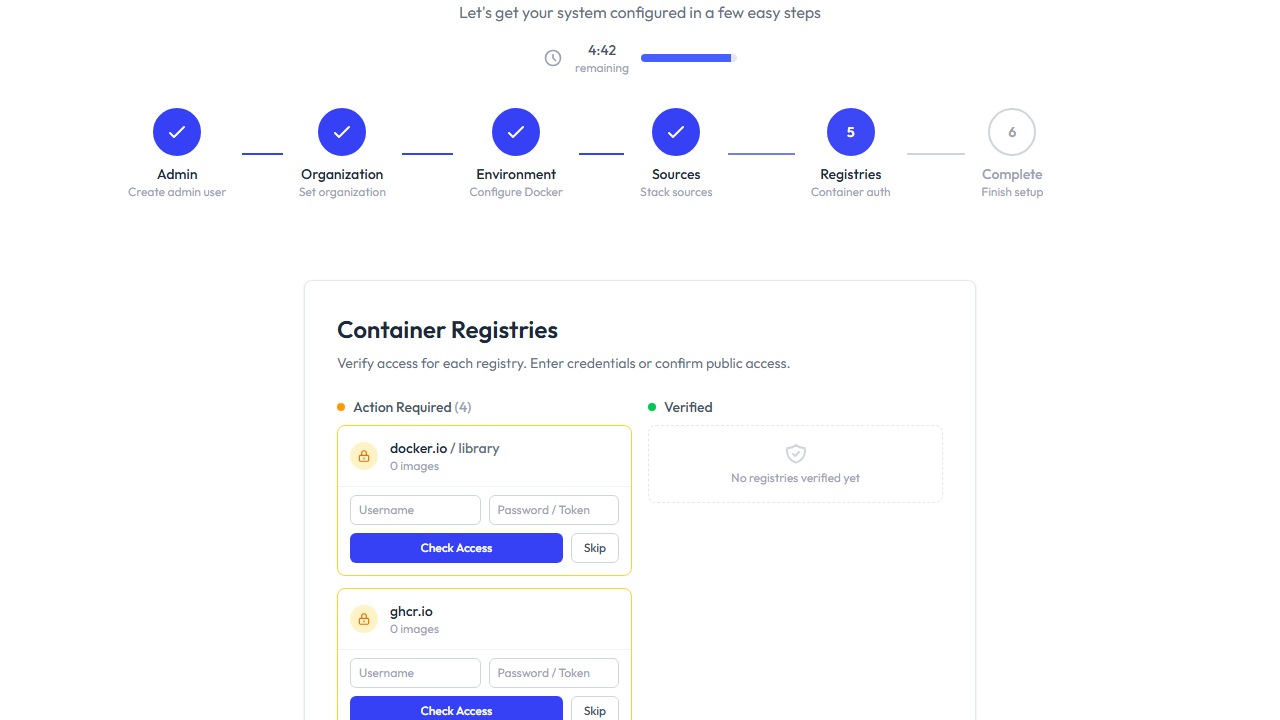
Jede Karte in der “Action Required”-Spalte zeigt:
- Registry-Name (Host und Namespace)
- Anzahl Images aus dieser Registry
- Credential-Felder (Username und Password/Token)
- Check Access Button zum Prüfen des Zugriffs
- Skip Button zum Überspringen
Schritt 2: Zugriff prüfen
Abschnitt betitelt „Schritt 2: Zugriff prüfen“Für öffentliche Registries klicken Sie direkt auf Check Access — ohne Credentials einzugeben. ReadyStackGo prüft über die Docker Registry v2 API, ob anonymer Zugriff möglich ist.
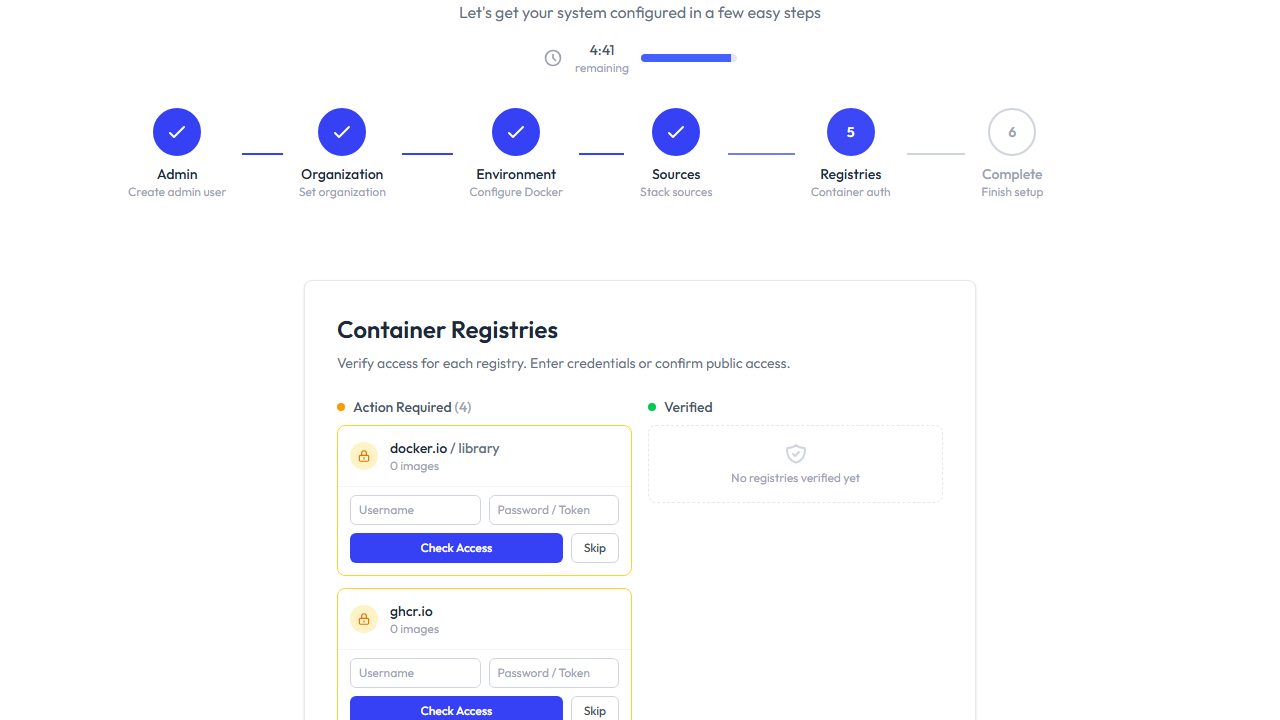
Für private Registries:
- Geben Sie Username und Password / Token ein
- Klicken Sie auf Check Access
- Bei erfolgreicher Authentifizierung wird die Registry in die “Verified”-Spalte verschoben
Schritt 3: Registry überspringen
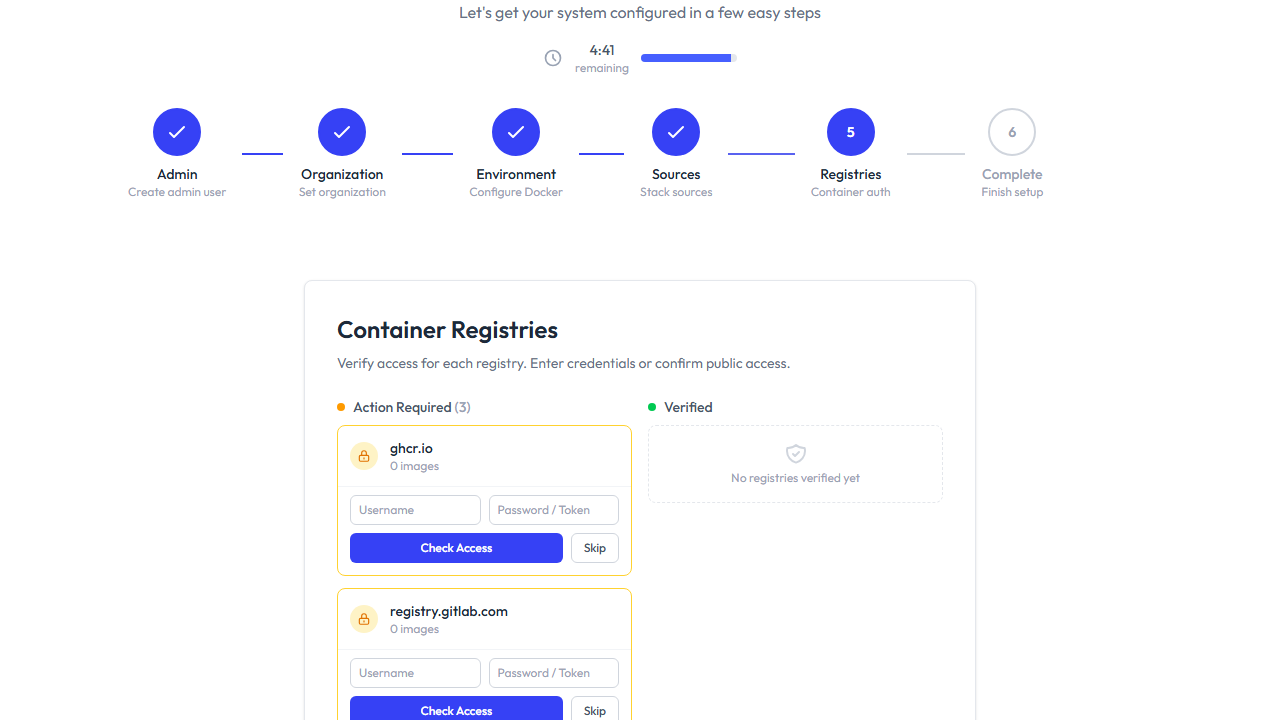
Abschnitt betitelt „Schritt 3: Registry überspringen“Falls Sie eine Registry nicht sofort konfigurieren möchten, klicken Sie auf Skip. Die Registry wird in den “Skipped”-Bereich verschoben und mit einem Undo-Button versehen.
Schritt 4: Setup abschließen
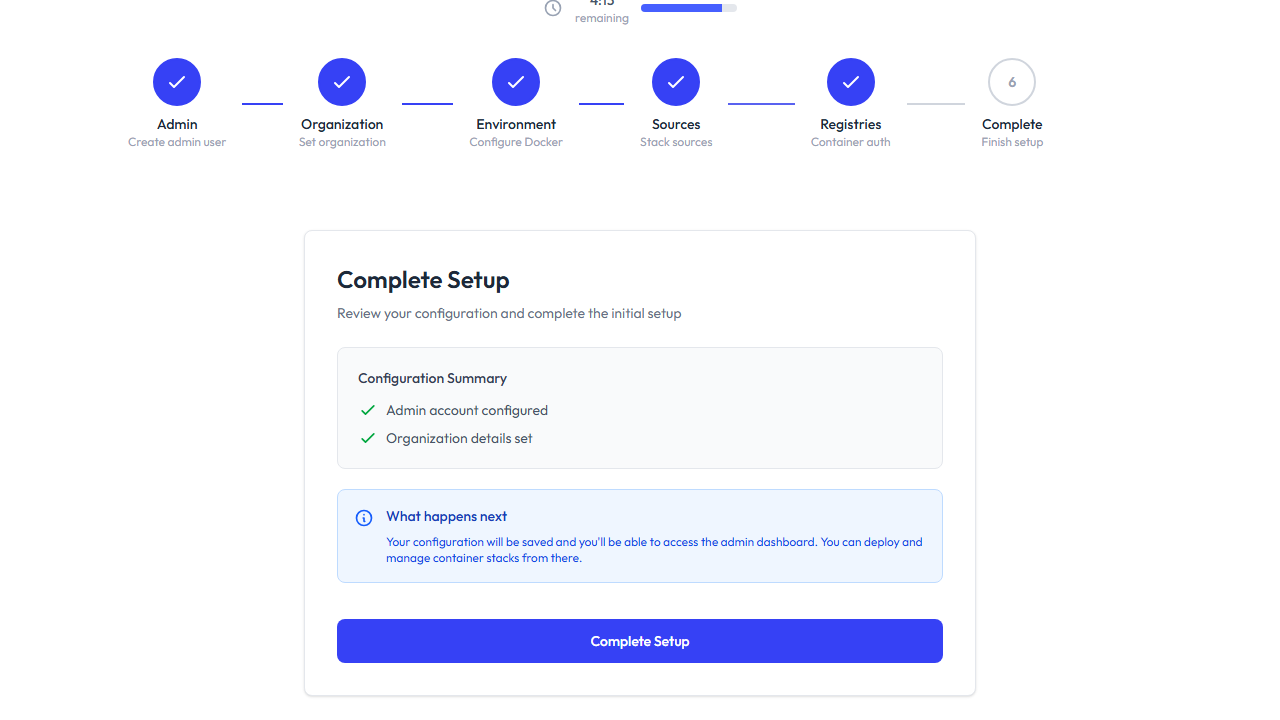
Abschnitt betitelt „Schritt 4: Setup abschließen“Klicken Sie auf Continue, um zum letzten Wizard-Schritt zu gelangen. Alternativ können Sie mit Skip for now den gesamten Registries-Schritt überspringen.
Automatische Erkennung
Abschnitt betitelt „Automatische Erkennung“ReadyStackGo erkennt Registries anhand der Image-Referenzen in den Stack-Definitionen:
| Image-Referenz | Erkannte Registry | Namespace |
|---|---|---|
nginx:latest | docker.io | library |
ghcr.io/myorg/myapp:v1 | ghcr.io | myorg |
registry.gitlab.com/team/project:latest | registry.gitlab.com | team |
myacr.azurecr.io/services/api:2.0 | myacr.azurecr.io | services |
Heuristiken
Abschnitt betitelt „Heuristiken“- Images ohne Host-Angabe (z.B.
nginx) werden automatischdocker.io/library/zugeordnet docker.io/library/*wird als “wahrscheinlich öffentlich” markiertmcr.microsoft.comwird ebenfalls als öffentlich erkannt- Alle anderen Registries werden zunächst als “Action Required” eingestuft
Zugriffsprüfung (v2 API Flow)
Abschnitt betitelt „Zugriffsprüfung (v2 API Flow)“Die Prüfung folgt dem Docker Registry v2 Authentifizierungs-Protokoll:
- GET /v2/ — wenn 200 → Registry ist vollständig öffentlich
- 401 mit Bearer Challenge → Token-Flow starten
- Token anfordern mit
scope=repository:{namespace}/{repo}:pull - Tags auflisten mit dem erhaltenen Token
- Wenn Tags-Abfrage erfolgreich → öffentlich / authentifiziert bestätigt
Weiterführende Links
Abschnitt betitelt „Weiterführende Links“- Registry Management — Registries über die Settings-Seite verwalten
- Stack Sources — Stack Sources konfigurieren
- Stack Deployment — Stacks deployen